آموزش کالیبره کردن دسته PS5؛ تست دریفت و آنالوگ DualSense
آموزش کامل تست و کالیبره کردن دسته PS5 و DualSense، تشخیص Stick Drift و Deadzone و روش بررسی سریع دستهها با قابلیت تست کنترلر در سامانه مدیریت گیم نت نُوا گیم.
اگر آنالوگ دسته PS5 بدون اینکه آن را لمس کنید حرکت میکند، کاراکتر داخل بازی به یک سمت کشیده میشود، دوربین خودبهخود میچرخد یا احساس میکنید دقت آنالوگ مثل قبل نیست، لزوماً به این معنی نیست که باید فوراً دسته را تعمیر یا تعویض کنید.
در بسیاری از موارد بهتر است ابتدا دسته PS5 را تست کنید، میزان Drift و Deadzone را بررسی کنید و سپس سراغ کالیبراسیون یا تعمیر بروید.
در این راهنما مرحلهبهمرحله بررسی میکنیم:
- کالیبره کردن دسته PS5 چیست؟
- چگونه دسته PS5 را قبل از تعمیر تست کنیم؟
- Stick Drift چیست و چگونه تشخیص داده میشود؟
- Deadzone چه تأثیری روی عملکرد آنالوگ دارد؟
- چگونه DualSense را با کامپیوتر بررسی و کالیبره کنیم؟
- تفاوت Reset و Calibration چیست؟
- چه زمانی کالیبراسیون جواب نمیدهد؟
- مدیران گیمنت چگونه میتوانند دستههای مجموعه را سریعتر تست کنند؟
کالیبره کردن دسته PS5 یعنی چه؟
دو آنالوگ DualSense موقعیت خود را در محور افقی و عمودی به دستگاه ارسال میکنند.
وقتی Stick را لمس نمیکنید، مقدار آن باید تقریباً در مرکز قرار داشته باشد. هنگامی که آنالوگ را تا انتها حرکت میدهید نیز کنترلر باید محدوده حرکت آن را بهدرستی تشخیص دهد.
اما استفاده طولانیمدت، ضربه، گردوغبار، فرسودگی قطعات یا حتی تعویض قطعات آنالوگ میتواند باعث ایجاد اختلاف در مرکز یا محدوده حرکتی Stick شود.
در چنین شرایطی ممکن است مشکلاتی مانند این موارد مشاهده کنید:
- حرکت خودکار کاراکتر
- چرخش دوربین بدون لمس آنالوگ
- نشانهگیری نادرست
- حرکت نامتقارن آنالوگ
- نرسیدن Stick به حداکثر محدوده
- حرکت ناگهانی یا پرش آنالوگ
- نیاز به افزایش زیاد Deadzone در بازی
هدف Calibration این است که مرکز و محدوده عملکرد آنالوگ تا حد امکان به وضعیت صحیح برگردد.
اما یک نکته بسیار مهم وجود دارد:
Calibration قطعه خراب را تعمیر نمیکند.
اگر مشکل ناشی از فرسودگی یا خرابی فیزیکی قطعات داخلی Stick باشد، ممکن است بعد از کالیبراسیون همچنان Drift وجود داشته باشد.
قبل از کالیبره کردن دسته PS5، اول آن را تست کنید
بهتر است قبل از تغییر هر تنظیمی، وضعیت فعلی دسته را ثبت و بررسی کنید.
این مرحله مهم است؛ زیرا بعد از Calibration میتوانید نتیجه جدید را با وضعیت قبلی مقایسه کنید.
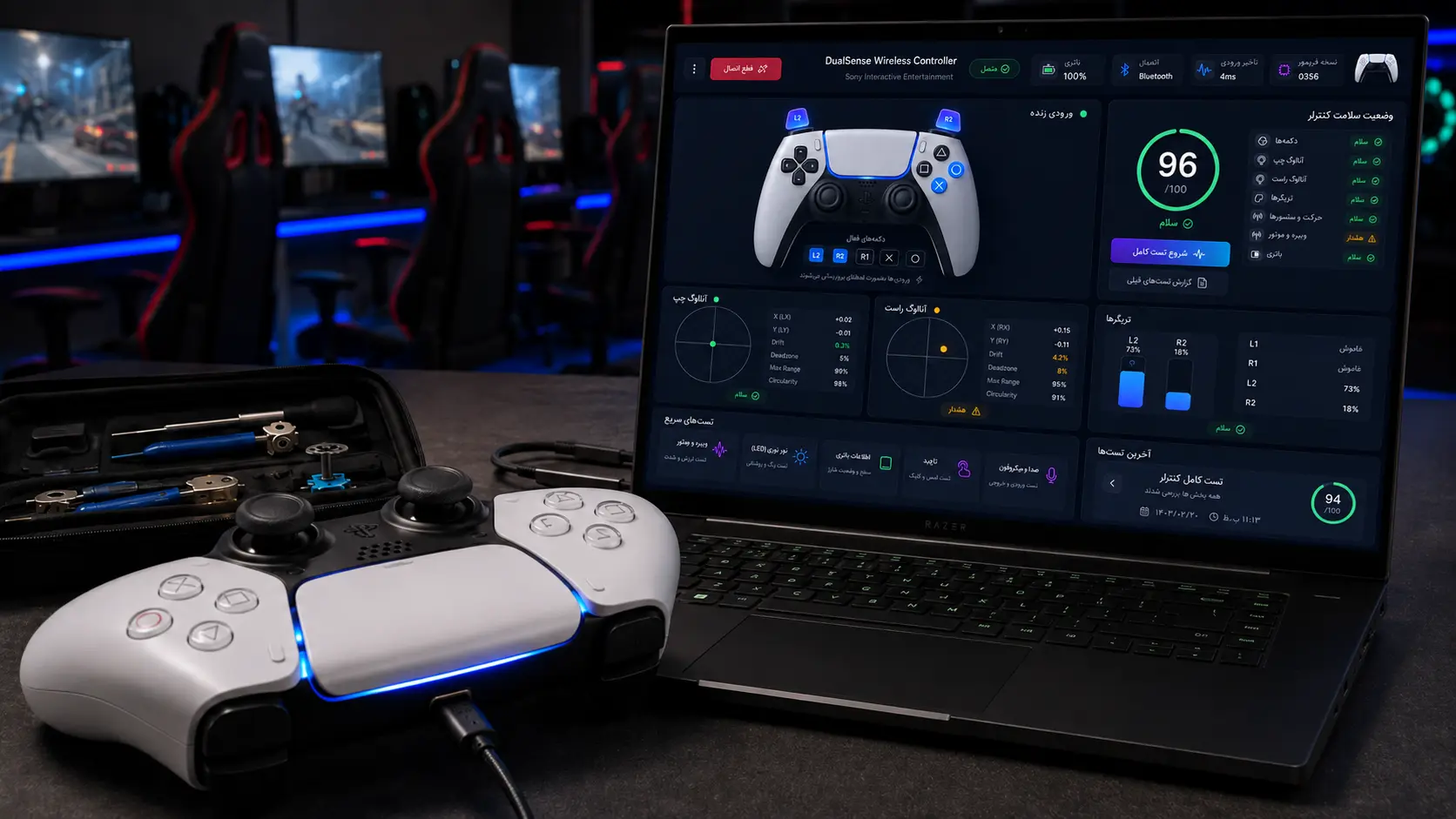
در یک تست مناسب کنترلر بهتر است بتوانید موارد زیر را بررسی کنید:
- موقعیت آنالوگ چپ
- موقعیت آنالوگ راست
- میزان انحراف از مرکز
- محدوده حرکت Stick
- D-Pad
- دکمه ضربدر
- دکمه دایره
- مربع
- مثلث
- L1
- R1
- L2
- R2
- عملکرد Triggerها
- سایر ورودیهای قابل تشخیص کنترلر
اگر بدون لمس آنالوگ، موقعیت آن دائماً از مرکز فاصله داشته باشد، احتمال وجود Stick Drift بیشتر میشود.
البته مقدار بسیار جزئی انحراف همیشه به معنی خرابی جدی نیست. مهم این است که انحراف چقدر است و آیا داخل بازی باعث حرکت ناخواسته میشود یا خیر.
Stick Drift دسته PS5 چیست؟
Stick Drift یا دریفت آنالوگ زمانی اتفاق میافتد که کنترلر حرکت Stick را ثبت میکند، در حالی که شما آنالوگ را لمس نکردهاید.
برای مثال:
آنالوگ را رها کردهاید اما بازیکن داخل EA Sports FC آرام به یک سمت حرکت میکند.
یا در یک بازی تیراندازی، بدون لمس آنالوگ راست، دوربین آرام شروع به چرخیدن میکند.
این مشکل ممکن است از عوامل مختلفی ایجاد شود؛ از جمله:
- فرسودگی قطعات آنالوگ
- آلودگی و گردوغبار
- مشکل در مرکز Stick
- تنظیم نامناسب Deadzone
- خرابی فیزیکی
- نیاز به بررسی Calibration
به همین دلیل فقط با مشاهده حرکت کاراکتر نمیتوان علت دقیق مشکل را مشخص کرد.
اول باید خروجی واقعی کنترلر را ببینید.
تست دسته PS5 برای مدیران گیمنت اهمیت بیشتری دارد
اگر در خانه یک یا دو کنترلر داشته باشید، تست کردن آنها کار پیچیدهای نیست.
اما در یک گیمنت یا گیمسنتر شرایط کاملاً متفاوت است.
ممکن است چندین کنسول و تعداد زیادی دسته داشته باشید که هر روز توسط افراد مختلف استفاده میشوند.
در چنین مجموعهای مشکلاتی مثل:
- دریفت آنالوگ
- خرابی Trigger
- ثبت نشدن بعضی دکمهها
- عملکرد ناقص L2 یا R2
- خرابی D-Pad
- مشکل آنالوگ راست یا چپ
مستقیماً روی تجربه مشتری تأثیر میگذارد.
فرض کنید مشتری وسط بازی به متصدی میگوید:
«این دسته خرابه، خودش بازیکن رو حرکت میده.»
بدون ابزار تست، متصدی معمولاً مجبور است دسته را عوض کند یا آن را برای بررسی بیشتر کنار بگذارد.
اما اگر بتوانید همان لحظه ورودیهای کنترلر را مشاهده کنید، خیلی سریعتر مشخص میشود که آیا واقعاً انحرافی در Stick وجود دارد یا مشکل از تنظیمات بازی بوده است.
تست دسته داخل سامانه مدیریت گیمنت نُوا گیم
اگر گیمنت یا گیمسنتر دارید، لازم نیست برای هر بار بررسی کنترلر بین ابزارها و سایتهای مختلف جابهجا شوید.
در سامانه مدیریت گیمنت و گیمسنتر نُوا گیم قابلیت تست دسته در اختیار کاربران سامانه قرار گرفته است.
میتوانید کنترلر را متصل کنید و وضعیت ورودیهای آن را بررسی کنید تا سریعتر متوجه شوید کدام قسمت دسته مشکل دارد.
این قابلیت بهخصوص برای مجموعههایی مناسب است که چندین دسته دارند و لازم است تجهیزات آنها بهصورت مداوم بررسی شوند.
قبل از اینکه یک دسته را برای تعمیر بفرستید، آن را تست کنید
بهجای تصمیمگیری فقط براساس احساس مشتری یا متصدی، ابتدا وضعیت واقعی کنترلر را مشاهده کنید.
قابلیت تست دسته فقط یکی از ابزارهای موجود در سامانه مدیریت گیمنت نُوا گیم است و همراه با امکانات مدیریتی مجموعه در اختیار کاربران قرار میگیرد.
مشاهده نُوا گیم و امکانات سامانه
میتوانید نُوا گیم را برای مجموعه خود تهیه کنید، از امکانات آن استفاده کنید و هزینه اشتراک را در پایان ماه پرداخت کنید.
Deadzone دسته PS5 چیست؟
Deadzone یا «منطقه مرده» محدوده کوچکی در مرکز آنالوگ است که حرکات بسیار جزئی Stick در آن نادیده گرفته میشوند.
فرض کنید آنالوگ دسته مقدار بسیار کمی به سمت راست انحراف دارد.
اگر Deadzone بازی بیشتر از میزان این انحراف باشد، بازی آن حرکت را نادیده میگیرد و کاراکتر حرکت نمیکند.
در نگاه اول شاید افزایش Deadzone راهحل مناسبی برای Drift به نظر برسد.
اما مشکل اینجاست که افزایش بیش از حد Deadzone میتواند دقت آنالوگ را کاهش دهد.
این موضوع مخصوصاً در بازیهایی مانند:
- Call of Duty
- Warzone
- Fortnite
- Apex Legends
- Rainbow Six Siege
- EA Sports FC
اهمیت زیادی پیدا میکند.
در بازیهای رقابتی، بازیکن معمولاً میخواهد کوچکترین حرکت آنالوگ نیز با دقت ثبت شود.
بنابراین هدف نباید این باشد که با افزایش شدید Deadzone، خرابی احتمالی دسته را پنهان کنیم.
ابتدا وضعیت واقعی Stick را بررسی کنید و بعد درباره Deadzone تصمیم بگیرید.
آموزش کالیبره کردن دسته PS5 با کامپیوتر
برای کالیبراسیون واقعی Stickهای DualSense، ابزارهای غیررسمی سازگار با کنترلرهای PlayStation وجود دارند.
یکی از نمونههای شناختهشده ابزارهای مبتنی بر WebHID است که میتواند DualSense را از طریق مرورگرهای سازگار شناسایی کند.
نکته مهم:
این ابزارها رسمی Sony یا PlayStation نیستند.
بنابراین قبل از ذخیره دائمی هرگونه Calibration روی کنترلر، مطمئن شوید نتیجه صحیح است.
مرحله 1: دسته را با کابل USB متصل کنید
برای انجام Calibration بهتر است DualSense را با کابل USB دارای قابلیت انتقال داده به کامپیوتر متصل کنید.
بعضی کابلها فقط برای شارژ طراحی شدهاند و انتقال داده انجام نمیدهند.
اگر دسته توسط کامپیوتر یا ابزار موردنظر شناسایی نشد، کابل یکی از اولین مواردی است که باید بررسی شود.
مرحله 2: از مرورگر سازگار استفاده کنید
ابزارهای مبتنی بر WebHID معمولاً به مرورگری نیاز دارند که این قابلیت را پشتیبانی کند.
Chrome و Edge از گزینههای رایج برای این کار هستند.
مرحله 3: کنترلر را Connect کنید
بعد از ورود به ابزار Calibration، گزینه اتصال Controller را انتخاب کنید.
مرورگر معمولاً پنجرهای برای انتخاب دستگاه نمایش میدهد.
DualSense یا Wireless Controller را انتخاب کرده و اجازه اتصال را بدهید.
مرحله 4: ابتدا وضعیت Stickها را مشاهده کنید
قبل از شروع Calibration، هر دو آنالوگ را رها کنید.
به موقعیت آنها توجه کنید.
آنالوگ سالم باید در حالت رهاشده بسیار نزدیک مرکز قرار داشته باشد.
سپس هر Stick را در جهتهای مختلف حرکت دهید و بررسی کنید که آیا مسیر حرکت طبیعی است یا خیر.
مرحله 5: Center Calibration را انجام دهید
Center Calibration برای تعیین موقعیت مرکز Stick استفاده میشود.
هنگام این مرحله:
- دسته را روی سطح ثابت قرار دهید.
- Stickها را لمس نکنید.
- اجازه دهید ابزار موقعیت مرکز را اندازهگیری کند.
اگر مشکل مربوط به Offset مرکز Stick باشد، این مرحله ممکن است وضعیت آن را بهتر کند.
مرحله 6: محدوده حرکت Stick را کالیبره کنید
بعضی ابزارها علاوه بر Center Calibration امکان Range Calibration نیز دارند.
در این مرحله معمولاً باید Stick را در محدوده کامل حرکت دهید تا ابزار حداقل و حداکثر حرکت در جهات مختلف را تشخیص دهد.
Stick را آرام و کامل حرکت دهید تا تمام محدوده آن ثبت شود.
مرحله 7: دوباره دسته را تست کنید
این مرحله را حذف نکنید.
بعد از Calibration دوباره:
- موقعیت مرکز آنالوگ
- محدوده حرکت
- انحراف
- حرکت Stick
را بررسی کنید.
نتیجه باید با وضعیت قبل مقایسه شود.
اگر عملکرد دسته بهتر نشده یا بدتر شده است، بدون اطمینان تغییرات دائمی ایجاد نکنید.
مرحله 8: ذخیره دائمی فقط در صورت اطمینان
بعضی ابزارهای Calibration امکان اعمال موقت تنظیمات و سپس ذخیره دائمی آنها را فراهم میکنند.
اگر ابزار مورد استفاده شما چنین قابلیتی دارد، ابتدا نتیجه را تست کنید.
فقط زمانی تغییرات را دائمی ذخیره کنید که از عملکرد صحیح هر دو Stick مطمئن هستید.
آیا خود PS5 گزینه کالیبره کردن آنالوگ DualSense دارد؟
در تنظیمات و راهنمای رسمی DualSense امکاناتی برای بهروزرسانی نرمافزار کنترلر، Reset و عیبیابی وجود دارد.
اما Calibration کامل Stick که در ابزارهای تخصصی کامپیوتر مشاهده میکنید با Reset کردن دسته یکسان نیست.
به همین دلیل نباید Reset و Calibration را با هم اشتباه گرفت.
تفاوت Reset و Calibration دسته PS5 چیست؟
Reset دسته PS5
Reset کردن کنترلر برای بازنشانی و برطرف کردن برخی مشکلات عمومی یا ارتباطی استفاده میشود.
در پشت DualSense یک دکمه Reset کوچک وجود دارد که میتوان طبق دستورالعمل PlayStation از آن استفاده کرد.
Calibration دسته PS5
Calibration مربوط به تنظیم و بررسی مرکز و محدوده Stick است.
این فرآیند با Reset کردن کنترلر تفاوت دارد.
Repair یا تعمیر
اگر قطعات داخلی Stick فرسوده یا خراب شده باشند، ممکن است نه Reset و نه Calibration مشکل را برطرف نکنند.
در این حالت باید سراغ تعمیر سختافزاری بروید.
Firmware دسته PS5 را هم بررسی کنید
قبل از اینکه نتیجه بگیرید دسته مشکل سختافزاری دارد، بهتر است نرمافزار کنترلر نیز بهروز باشد.
Sony امکان بهروزرسانی نرمافزار DualSense را از طریق PS5 و همچنین کامپیوتر فراهم کرده است.
روی PS5 میتوانید وضعیت نرمافزار Controller را از تنظیمات Accessories بررسی کنید.
بهروز بودن Firmware لزوماً Stick Drift سختافزاری را تعمیر نمیکند، اما در روند عیبیابی بهتر است بخش نرمافزاری نیز بررسی شود.
اگر دسته بعد از کالیبراسیون هنوز Drift دارد چه کنیم؟
اگر بعد از تست و Calibration همچنان آنالوگ از مرکز خارج میشود، باید احتمال خرابی سختافزاری را جدیتر در نظر بگیرید.
بهخصوص اگر این علائم را مشاهده میکنید:
- Stick دائماً از مرکز فاصله میگیرد
- مقدار Drift زیاد است
- خروجی آنالوگ پرش دارد
- مقدار ورودی دائماً تغییر میکند
- Stick به انتهای محدوده نمیرسد
- مشکل بعد از Calibration دوباره برمیگردد
در چنین شرایطی ممکن است قطعات داخلی آنالوگ فرسوده شده باشند.
Calibration نمیتواند فرسودگی یک قطعه فیزیکی را برطرف کند.
بعد از تعویض آنالوگ PS5 باید کالیبره شود؟
اگر Stick یا قطعات مربوط به آن تعمیر یا تعویض شدهاند، بهتر است عملکرد کنترلر بعد از تعمیر دقیقاً تست شود.
مواردی مثل:
- موقعیت Center
- Circularity
- انحراف Stick
- رسیدن به حداکثر Range
باید بررسی شوند.
در صورتی که مرکز یا Range صحیح نباشد، ممکن است Calibration لازم باشد.
بنابراین بعد از تعمیر فقط وارد بازی نشوید و براساس چند دقیقه بازی نتیجه نگیرید.
خروجی واقعی آنالوگ را بررسی کنید.
چطور بفهمیم مشکل از دسته است یا تنظیمات بازی؟
این سؤال مخصوصاً در گیمنتها زیاد اتفاق میافتد.
گاهی یک مشتری از Drift شکایت میکند اما مشتری دیگری با همان دسته مشکلی ندارد.
در چنین شرایطی سه مورد را جداگانه بررسی کنید:
1. خود کنترلر
ورودی Stick را خارج از بازی تست کنید.
اگر بدون لمس، انحراف قابلتوجهی وجود دارد، احتمال مشکل کنترلر بیشتر است.
2. Deadzone بازی
بعضی بازیها تنظیمات Deadzone مستقل دارند.
ممکن است دو بازی با یک کنترلر رفتار متفاوتی داشته باشند.
3. تنظیمات پروفایل
در بعضی بازیها یا کنترلرها تنظیمات شخصیسازیشده میتواند روی حساسیت و رفتار Stick تأثیر بگذارد.
به همین دلیل تست مستقل دسته بهترین نقطه شروع برای عیبیابی است.
یک مثال واقعی در گیمنت
فرض کنید مشتری هنگام بازی EA Sports FC میگوید:
«این دسته خودش بازیکن رو حرکت میده.»
روش اول این است که سریع دسته دیگری تحویل دهید و کنترلر قبلی را کنار بگذارید.
روش دوم این است که بدون بررسی، دسته را برای تعمیر ارسال کنید.
اما روش منطقیتر این است که ابتدا کنترلر را تست کنید.
اگر در حالت رهاشده Stick واقعاً از مرکز خارج میشود، گزارش مشتری قابل بررسی است.
اما اگر خروجی کنترلر طبیعی باشد، بهتر است تنظیمات بازی و Deadzone نیز بررسی شوند.
در گیمنتی که تعداد زیادی دسته دارد، همین بررسی ساده میتواند از خارج شدن بیدلیل تجهیزات سالم از چرخه استفاده جلوگیری کند.
چرا وجود تست دسته داخل نرمافزار مدیریت گیمنت مهم است؟
برای یک کاربر خانگی استفاده از یک Gamepad Tester جداگانه مسئله بزرگی نیست.
اما برای یک مجموعه حرفهای شرایط متفاوت است.
فرض کنید:
- 10 دسته
- 20 دسته
- یا تعداد بیشتری Controller
در مجموعه دارید.
اگر هر بار برای بررسی تجهیزات مجبور باشید ابزار دیگری پیدا کنید، زمان متصدی و مدیر مجموعه هدر میرود.
هدف نُوا گیم این است که ابزارهایی که مدیر گیمنت در طول روز به آنها نیاز دارد، تا حد امکان در همان محیط مدیریتی مجموعه در دسترس باشند.
به همین دلیل قابلیت تست کنترلر در کنار سایر امکانات سامانه قرار گرفته است.
بررسی امکانات سامانه مدیریت گیمنت نُوا گیم
تست دسته فقط یکی از قابلیتهای نُوا گیم است
اگر مدیر گیمنت هستید، منطقی نیست فقط برای یک Gamepad Tester نرمافزار مدیریت مجموعه تهیه کنید.
به همین دلیل تست دسته در نُوا گیم بهعنوان بخشی از یک سامانه کامل مدیریت گیمنت ارائه شده است.
هدف اصلی این است که فعالیتهای روزمره مجموعه را از یک محیط واحد مدیریت کنید و ابزارهای کاربردی موردنیاز گیمنت نیز در همان سیستم در دسترس باشند.
بنابراین وقتی اشتراک نُوا گیم را تهیه میکنید، صرفاً به یک صفحه تست دسته دسترسی پیدا نمیکنید؛ این قابلیت در کنار امکانات اصلی سامانه مدیریت مجموعه قرار میگیرد.
پرداخت اشتراک نُوا گیم در پایان ماه
یکی از نگرانیهای مدیران گیمنت هنگام تغییر نرمافزار این است که قبل از استفاده واقعی، مجبور به پرداخت هزینه یک دوره طولانی شوند.
در نُوا گیم میتوانید سامانه را برای مدیریت مجموعه خود استفاده کنید و پرداخت هزینه اشتراک در پایان ماه انجام شود.
به این ترتیب فرصت دارید سامانه و قابلیتهای آن را در شرایط واقعی گیمنت خود تجربه کنید.
اگر علاوه بر مدیریت مجموعه، امکان تست سریع دستهها نیز برایتان کاربردی است، میتوانید از بخش محصولات نُواافزار وارد نُوا گیم شوید و اطلاعات سرویس را بررسی کنید.
مشاهده نُوا گیم، شرایط اشتراک و شروع استفاده
برای گیمنتها؛ دسته خراب فقط هزینه تعمیر نیست
خرابی کنترلر در یک گیمنت هزینههای پنهان دیگری هم دارد.
اگر مشتری وسط بازی متوجه مشکل دسته شود:
- تجربه بازی او مختل میشود
- ممکن است مجبور شوید زمان بازی را جبران کنید
- متصدی باید بازی را متوقف کند
- دسته دیگری باید جایگزین شود
- تجهیزات سالم ممکن است بدون دلیل برای تعمیر ارسال شوند
- رضایت مشتری کاهش پیدا میکند
به همین دلیل بهتر است تست تجهیزات بخشی از برنامه نگهداری مجموعه باشد.
برای مثال میتوانید دستهها را:
- بعد از گزارش مشتری
- بعد از تعمیر
- بعد از تعویض آنالوگ
- و بهصورت دورهای
بررسی کنید.
یک چکلیست سریع برای تست دستههای گیمنت
برای بررسی دورهای Controllerها میتوانید این ترتیب را انجام دهید:
- دسته را متصل کنید.
- آنالوگ چپ را بدون لمس بررسی کنید.
- آنالوگ راست را بدون لمس بررسی کنید.
- هر دو Stick را در محدوده کامل حرکت دهید.
- D-Pad را تست کنید.
- چهار دکمه اصلی را بررسی کنید.
- L1 و R1 را تست کنید.
- عملکرد L2 و R2 را بررسی کنید.
- در صورت مشاهده انحراف، Deadzone و Calibration را بررسی کنید.
- بعد از هر تعمیر، تست را دوباره انجام دهید.
اگر از نُوا گیم استفاده میکنید، قابلیت تست کنترلر در همان محیط سامانه در دسترس شما قرار دارد.
چه زمانی دسته PS5 را برای تعمیر بفرستیم؟
اگر بعد از تست، بررسی تنظیمات، Firmware و در صورت نیاز Calibration همچنان یکی از مشکلات زیر وجود داشته باشد، احتمال خرابی سختافزاری بیشتر است:
- Drift شدید
- انحراف دائمی Stick
- پرش در خروجی آنالوگ
- ثبت نشدن دکمه
- حرکت ناقص Stick
- نرسیدن به Range کامل
- عملکرد غیرطبیعی Trigger
- بازگشت سریع مشکل پس از Calibration
در این شرایط بهتر است دسته توسط تعمیرکار متخصص بررسی شود.
جمعبندی
اگر دسته PS5 شما Drift دارد یا آنالوگ آن درست عمل نمیکند، اولین تصمیم نباید تعویض یا تعمیر کنترلر باشد.
بهتر است این ترتیب را انجام دهید:
- ابتدا دسته را تست کنید.
- میزان انحراف Stick را بررسی کنید.
- Deadzone بازی را بررسی کنید.
- Firmware کنترلر را بهروز نگه دارید.
- در صورت نیاز Reset را انجام دهید.
- اگر مشکل مربوط به مرکز یا Range است، Calibration را بررسی کنید.
- بعد از Calibration دوباره دسته را تست کنید.
- اگر مشکل باقی ماند، سراغ تعمیر سختافزاری بروید.
و اگر مدیر یک گیمنت یا گیمسنتر هستید، سرعت انجام این بررسیها اهمیت بیشتری دارد.
در سامانه مدیریت گیمنت نُوا گیم قابلیت تست کنترلر داخل خود سامانه در اختیار کاربران قرار گرفته است تا برای بررسی روزمره تجهیزات، ابزار موردنیازتان کنار سیستم مدیریت مجموعه باشد.
نُوا گیم را برای مجموعه خود فعال کنید، از سامانه استفاده کنید و هزینه اشتراک را در پایان ماه پرداخت کنید.
مشاهده نُوا گیم و شروع استفاده
سوالات متداول درباره کالیبره کردن دسته PS5
آیا کالیبره کردن دسته PS5 میتواند Stick Drift را برطرف کند؟
اگر مشکل مربوط به مرکز یا محدوده عملکرد Stick باشد، Calibration ممکن است کمک کند. اما اگر قطعات داخلی آنالوگ فرسوده یا خراب شده باشند، کالیبراسیون جای تعمیر سختافزاری را نمیگیرد.
چگونه بفهمیم دسته PS5 دریفت دارد؟
بهترین روش این است که موقعیت Stickها را در حالت رهاشده مشاهده کنید. اگر بدون لمس آنالوگ مقدار ورودی قابلتوجهی ثبت شود، احتمال Drift وجود دارد.
آیا هر حرکت کوچک آنالوگ به معنی خرابی است؟
خیر. انحراف بسیار جزئی لزوماً به معنی خرابی جدی نیست. مقدار انحراف و تأثیر آن در بازی اهمیت بیشتری دارد.
آیا Reset کردن دسته PS5 همان Calibration است؟
خیر. Reset و Calibration دو فرآیند متفاوت هستند. Reset برای بازنشانی کنترلر استفاده میشود؛ در حالی که Calibration روی مرکز و محدوده عملکرد Stick تمرکز دارد.
آیا کالیبره کردن دسته PS5 با کامپیوتر ممکن است؟
ابزارهای غیررسمی سازگار با DualSense وجود دارند که از طریق کامپیوتر و مرورگرهای سازگار امکان بررسی و Calibration Stick را فراهم میکنند.
برای کالیبره کردن دسته PS5 بهتر است USB استفاده کنیم یا Bluetooth؟
برای ابزارهای تخصصی مبتنی بر WebHID معمولاً اتصال USB انتخاب مطمئنتری است و بعضی ابزارها برای Calibration به اتصال سیمی نیاز دارند.
چرا کامپیوتر دسته PS5 را شناسایی نمیکند؟
کابل USB بدون قابلیت انتقال داده، مشکل پورت USB، مرورگر ناسازگار یا صادر نشدن مجوز دسترسی به Controller میتواند از دلایل احتمالی باشد.
بعد از تعویض آنالوگ PS5 باید دسته را کالیبره کنیم؟
بعد از تعمیر یا تعویض Stick بهتر است Center و Range کنترلر تست شود. اگر مقادیر صحیح نباشند، ممکن است Calibration لازم باشد.
آیا افزایش Deadzone مشکل دریفت را حل میکند؟
Deadzone میتواند حرکتهای کوچک ناخواسته را نادیده بگیرد، اما قطعه خراب را تعمیر نمیکند. افزایش زیاد Deadzone همچنین میتواند دقت کنترل را کاهش دهد.
چگونه دستههای PS5 گیمنت را سریع تست کنیم؟
برای مجموعههایی که از نُوا گیم استفاده میکنند، قابلیت تست کنترلر داخل سامانه مدیریت گیمنت قرار دارد و میتوان از آن برای بررسی سریع عملکرد دسته استفاده کرد.
آیا برای تست دسته در نُوا گیم باید نرمافزار جداگانه تهیه کنیم؟
خیر. قابلیت تست کنترلر بخشی از سامانه مدیریت گیمنت و گیمسنتر نُوا گیم است و همراه با سامانه در اختیار کاربران قرار میگیرد.
برای استفاده از نُوا گیم از کجا شروع کنیم؟
از بخش محصولات سایت نُواافزار میتوانید نُوا گیم را انتخاب کرده، امکانات و شرایط استفاده را بررسی کنید و فرایند شروع استفاده از سامانه را انجام دهید.