بازی در ویندوز اجرا نمیشود؟ راهنمای رفع کرش، فریز و خطاهای رایج
اگر بازی روی ویندوز باز نمیشود، بعد از اجرا کرش میکند، فریز میشود یا افت فریم دارد، قبل از نصب دوباره بازی یا ویندوز این مراحل را بهترتیب بررسی کنید.
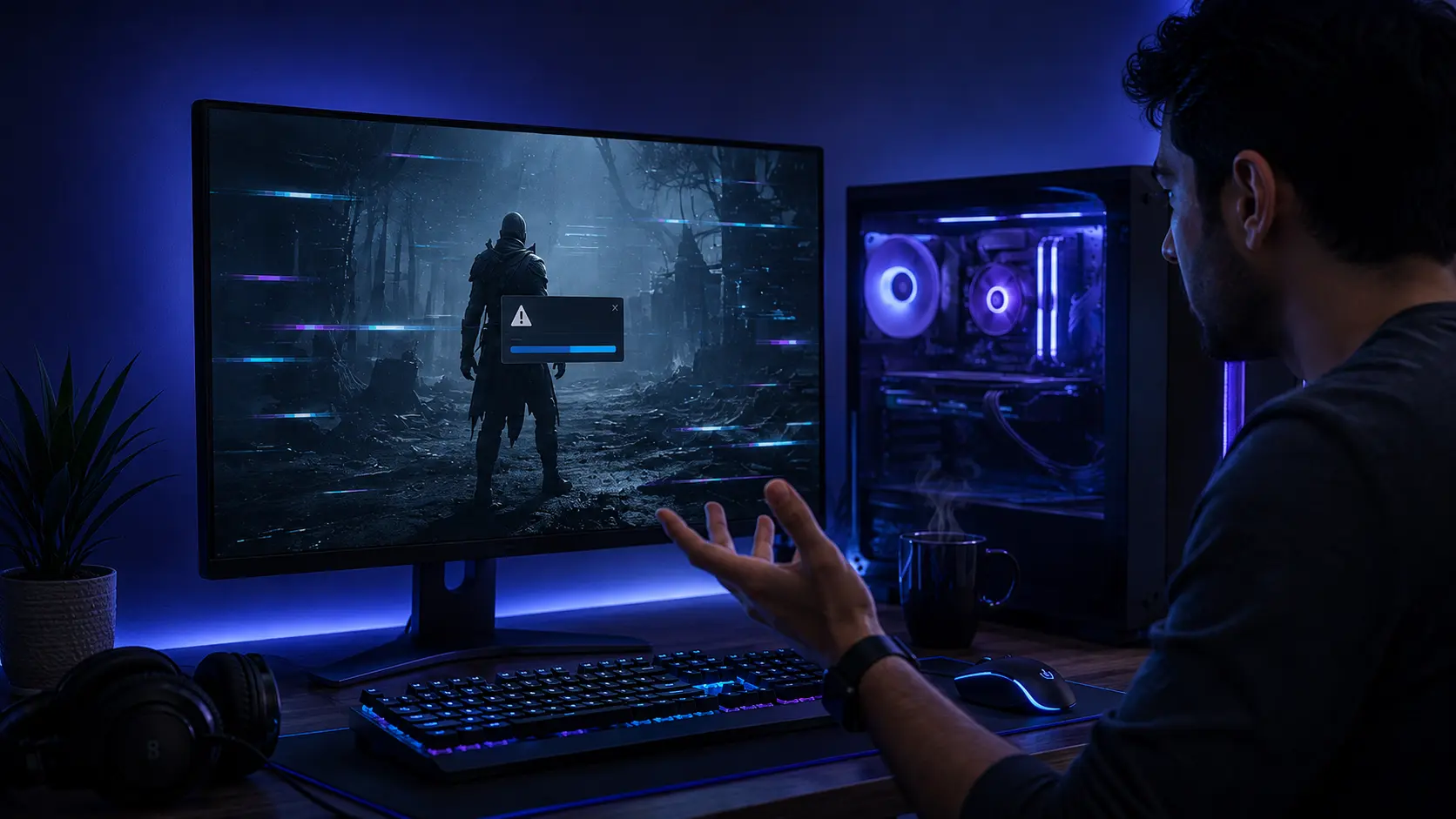
گاهی یک بازی تا دیروز بدون مشکل اجرا میشده، اما امروز با زدن دکمه Play هیچ اتفاقی نمیافتد. گاهی هم بازی باز میشود، چند ثانیه بعد بسته میشود یا درست وسط بازی تصویر فریز میکند.
در چنین شرایطی اولین واکنش خیلی از کاربران نصب دوباره بازی، تغییر ویندوز یا دستکاری چند تنظیم مختلف است. این کارها گاهی مشکل را حل میکنند، اما معمولاً بهتر است قبل از هر تغییر بزرگی، علت را کمی دقیقتر پیدا کنیم.
اول مشخص کنید دقیقاً با چه مشکلی روبهرو هستید
«بازی اجرا نمیشود» میتواند چند معنی متفاوت داشته باشد. پیدا کردن نوع مشکل، نصف مسیر عیبیابی است.
ممکن است:
با زدن Play هیچ پنجرهای باز نشود.
بازی چند ثانیه اجرا شود و دوباره بسته شود.
صفحه سیاه نمایش داده شود.
بازی در منو سالم باشد اما هنگام ورود به مسابقه کرش کند.
تصویر مرتب فریز یا دچار افت فریم شود.
لانچر بازی خطا نمایش دهد.
Anti-Cheat اجازه اجرای بازی را ندهد.
بازی فقط روی یک سیستم مشکل داشته باشد، اما روی سیستمهای دیگر سالم اجرا شود.
قبل از تغییر تنظیمات، همین موضوع ساده را مشخص کنید. اگر فقط یک بازی مشکل دارد، احتمالاً باید ابتدا خود بازی و فایلهای آن را بررسی کنید. اگر تقریباً همه بازیها دچار مشکل شدهاند، بهتر است سراغ ویندوز، درایور، سختافزار یا برنامههای پسزمینه بروید.
قبل از هر چیز یکبار سیستم را Restart کنید
شاید ساده به نظر برسد، اما ارزش امتحان کردن دارد.
بعضی سرویسهای لانچر، درایور کارت گرافیک، Anti-Cheat یا آپدیتهای ویندوز پس از مدتی استفاده ممکن است درست کار نکنند. یک Restart کامل میتواند این سرویسها را دوباره از ابتدا اجرا کند.
تفاوت Restart با خاموش و روشن کردن سریع سیستم را هم در نظر بگیرید. برای شروع عیبیابی، مستقیماً گزینه Restart ویندوز را انتخاب کنید.
اگر مشکل بعد از Restart همچنان وجود داشت، وقت بررسی مرحله بعد است.
فایلهای بازی را قبل از نصب مجدد بررسی کنید
خراب یا ناقص شدن فایلهای بازی یکی از اولین مواردی است که باید بررسی شود؛ مخصوصاً زمانی که مشکل بعد از آپدیت بازی، قطع شدن دانلود یا جابهجایی فایلها شروع شده است.
بررسی فایلهای بازی در Steam
در Steam وارد Library شوید، روی بازی موردنظر کلیک راست کنید و وارد Properties شوید.
سپس:
وارد بخش Installed Files شوید.
گزینه Verify integrity of game files را انتخاب کنید.
اجازه دهید Steam بررسی را تا انتها انجام دهد.
اگر فایلی ناقص یا متفاوت باشد، Steam میتواند بخش موردنیاز را دوباره دریافت کند.
بررسی فایلهای بازی در Epic Games
در Epic Games Launcher نیز از Library بازی را پیدا کنید.
روی سهنقطه کنار بازی کلیک کنید.
Manage را باز کنید.
گزینه Verify را بزنید.
این کار معمولاً بسیار منطقیتر از حذف کامل یک بازی چند ده یا چند صد گیگابایتی و دانلود دوباره آن است.
لانچر و خود بازی را بهروز کنید
گاهی مشکل از فایل اصلی بازی نیست و لانچر قدیمی یا یک آپدیت نیمهکاره مانع اجرا میشود.
Steam، Epic Games، Riot Client، EA App و سایر لانچرها را کاملاً ببندید و دوباره اجرا کنید. اگر آپدیتی برای بازی یا خود لانچر وجود دارد، اجازه دهید نصب آن کامل شود.
اگر بازی از دو لانچر استفاده میکند، هر دو را بررسی کنید. برای مثال بعضی بازیها از داخل Epic اجرا میشوند اما برای ادامه به یک لانچر دیگر نیز وابستهاند.
در چنین شرایطی سالم بودن فقط یکی از آنها کافی نیست.
ویندوز را بررسی کنید، اما کورکورانه همهچیز را تغییر ندهید
بعضی از مشکلات بازی بعد از نصب آپدیتهای ناقص، تغییر فایلهای سیستمی یا ناسازگاری نرمافزاری دیده میشوند.
وارد Settings و سپس Windows Update شوید و وضعیت بهروزرسانیها را بررسی کنید.
اگر مدت زیادی است ویندوز آپدیت نشده، بهتر است بهروزرسانیهای پایدار موجود را نصب و بعد سیستم را Restart کنید.
از طرف دیگر، اگر مشکل دقیقاً از زمانی شروع شده که یک آپدیت یا درایور جدید نصب کردهاید، همین زمان شروع مشکل یک سرنخ مهم است. همیشه «جدیدترین» بودن یک بخش به این معنی نیست که هیچ ناسازگاریای وجود نخواهد داشت.
در عیبیابی، زمان شروع مشکل اهمیت زیادی دارد؛ ببینید درست قبل از خراب شدن بازی چه چیزی روی سیستم تغییر کرده است.
درایور کارت گرافیک را جدی بگیرید
اگر بازی باز میشود اما کرش میکند، تصویر سیاه میشود، با تغییر Resolution مشکل ایجاد میشود یا چند بازی مختلف رفتار غیرعادی دارند، درایور کارت گرافیک یکی از موارد مهمی است که باید بررسی شود.
برای کارتهای NVIDIA، AMD یا Intel بهتر است درایور متناسب با مدل کارت گرافیک و نسخه ویندوز نصب شده باشد.
اگر مدت زیادی است درایور بهروزرسانی نشده، نسخه جدید را از منبع رسمی سازنده بررسی کنید.
اما یک حالت دیگر هم وجود دارد: بازی تا قبل از آپدیت درایور کاملاً سالم بوده و بلافاصله پس از آپدیت مشکل شروع شده است. در چنین حالتی بهجای تغییر ده تنظیم مختلف، ابتدا همان درایور را بررسی کنید و در صورت وجود نسخه قبلی پایدار، Roll Back میتواند یکی از گزینههای عیبیابی باشد.
خطای DLL را با دانلود یک DLL تصادفی حل نکنید
خطاهایی مانند موارد زیر برای بسیاری از کاربران آشنا هستند:
`VCRUNTIME140.dll`
`MSVCP140.dll`
`d3dx9_xx.dll`
یا پیامهایی که به Visual C++ و DirectX اشاره میکنند.
راه وسوسهکننده این است که نام DLL را در اینترنت جستوجو کنید و همان یک فایل را از سایتی ناشناس دانلود کرده و داخل پوشه Windows یا بازی قرار دهید.
این روش انتخاب مناسبی نیست.
اگر خطا به Visual C++ مربوط است، بسته رسمی Microsoft Visual C++ Redistributable را بررسی کنید. در مورد بعضی بازیهای قدیمی نیز ممکن است کتابخانههای قدیمی DirectX موردنیاز باشند.
بهتر است پیشنیاز اصلی را نصب یا Repair کنید تا اینکه فایلهای سیستمی را بهصورت دستی از منابع نامطمئن جایگزین کنید.
بازی باز میشود و سریع بسته میشود؛ برنامههای پسزمینه را بررسی کنید
گاهی خود بازی سالم است اما برنامه دیگری با آن تداخل دارد.
Overlayها، ابزارهای مانیتورینگ، بعضی نرمافزارهای ضبط تصویر، برنامههای تغییر تنظیمات گرافیکی، ابزارهای RGB یا حتی بعضی برنامههایی که هنگام Startup ویندوز اجرا میشوند ممکن است در برخی سیستمها باعث تداخل شوند.
قرار نیست همه برنامهها را برای همیشه حذف کنید.
ابتدا برنامههای غیرضروری را ببندید و بازی را دوباره آزمایش کنید. اگر مشکل حل شد، برنامهها را یکییکی فعال کنید تا عامل اصلی مشخص شود.
اگر تشخیص سخت شد، Clean Boot ویندوز نیز میتواند برای مشخص کردن تداخل سرویسها و برنامههای جانبی مفید باشد.
خطاهای Anti-Cheat را جداگانه بررسی کنید
در بازیهای آنلاین جدید، اجرا نشدن بازی همیشه به خود فایل اجرایی مربوط نیست.
Easy Anti-Cheat، Riot Vanguard و سیستمهای مشابه قبل یا همزمان با بازی اجرا میشوند. اگر سرویس آنها درست بالا نیاید یا یکی از الزامات امنیتی سیستم فراهم نباشد، ممکن است بازی اصلاً اجرا نشود.
در این شرایط ابتدا متن و کد دقیق خطا را بخوانید.
یک کد مشخص مانند VAN یا یک پیام مربوط به Easy Anti-Cheat بسیار مفیدتر از عبارت کلی «بازی باز نمیشود» است.
از خاموش کردن دائمی قابلیتهای امنیتی ویندوز یا اجرای دستورهای ناشناس فقط برای حذف خطا خودداری کنید. بهتر است کد خطا را در راهنمای رسمی همان Anti-Cheat یا سازنده بازی بررسی کنید.
اگر صفحه سیاه میبینید چه کار کنید؟
صفحه سیاه الزاماً به معنی خراب بودن کارت گرافیک نیست.
اول چند مورد ساده را بررسی کنید:
بازی را یکبار در حالت Windowed اجرا کنید.
Resolution و Refresh Rate را بررسی کنید.
اگر چند مانیتور دارید، برای آزمایش فقط نمایشگر اصلی را فعال کنید.
Overlayهای غیرضروری را موقتاً ببندید.
فایلهای بازی را Verify کنید.
وضعیت درایور کارت گرافیک را بررسی کنید.
اگر صدا از بازی پخش میشود اما تصویر وجود ندارد، احتمال مشکل تنظیمات تصویر یا مسیر رندر بیشتر از حالتی است که کل برنامه بلافاصله بسته میشود.
لگ، افت FPS و پینگ بالا را با هم اشتباه نگیرید
این سه مشکل ظاهر نسبتاً مشابهی دارند اما علت آنها یکی نیست.
اگر تعداد فریم پایین میآید و تصویر سنگین میشود، معمولاً باید CPU، GPU، RAM، دما، تنظیمات گرافیکی و برنامههای پسزمینه بررسی شوند.
اگر تصویر روان است اما حرکت شما با تأخیر ثبت میشود، بازیکنها ناگهان جابهجا میشوند یا اتصال ناپایدار است، احتمالاً مشکل بیشتر به شبکه، Ping، Jitter یا Packet Loss مربوط است.
فریزهای چندثانیهای نیز میتوانند دلیل متفاوتی داشته باشند؛ از اشغال شدن حافظه و Disk گرفته تا Shader Compilation یا برنامهای که ناگهان منابع سیستم را مصرف میکند.
به همین دلیل صرفاً پایین آوردن تنظیمات گرافیکی راهحل تمام انواع «لگ» نیست.
در گیمنت یک سؤال مهمتر وجود دارد: فقط یک سیستم یا همه سیستمها؟
در یک کامپیوتر شخصی فقط باید همان دستگاه را عیبیابی کنید، اما در گیمنت یک مقایسه ساده میتواند زمان زیادی ذخیره کند.
فرض کنید بازی روی سیستم شماره ۵ اجرا نمیشود.
قبل از هر تغییر بزرگی، همان بازی را روی یک سیستم سالم با سختافزار و ویندوز مشابه اجرا کنید.
اگر فقط یک سیستم مشکل دارد، موارد محلی مانند فایل بازی، درایور، تنظیمات ویندوز یا سختافزار آن دستگاه را بررسی کنید.
اما اگر همزمان چند سیستم دچار همان خطا شدهاند، احتمال یک عامل مشترک بیشتر میشود؛ مثلاً:
آپدیت جدید بازی
تغییر لانچر
تغییر تنظیمات شبکه
آپدیت مشترک ویندوز یا درایور
مشکل Anti-Cheat
فایل یا Image مشترک سیستمها
این مقایسه ساده جلوی ساعتها آزمونوخطای بیدلیل را میگیرد.
چه زمانی بازی را کامل حذف و دوباره نصب کنیم؟
نصب مجدد بهتر است یکی از مراحل آخر باشد، نه اولین کار.
اگر Verify فایلها مشکل را برطرف نکرد، تنظیمات و پیشنیازها سالم هستند و شواهد نشان میدهد نصب بازی آسیب دیده، آن وقت حذف و نصب دوباره منطقی است.
قبل از حذف بازی مطمئن شوید فایلهای Save محلی، تنظیمات شخصی یا Modهایی که نیاز دارید از بین نمیروند.
همچنین اگر مشکل روی چند بازی مختلف وجود دارد، نصب دوباره یکی از بازیها احتمالاً ریشه اصلی مشکل را برطرف نخواهد کرد. در چنین شرایطی بهتر است اول خود سیستم را بررسی کنید.
یک ترتیب منطقی برای عیبیابی
اگر نمیدانید از کجا شروع کنید، این ترتیب معمولاً جلوی کارهای اضافه را میگیرد:
متن دقیق خطا را یادداشت کنید.
سیستم را Restart کنید.
بازی و لانچر را بهروز کنید.
Windows Update را بررسی کنید.
برنامههای غیرضروری و Overlayها را موقتاً ببندید.
پیشنیازهای Visual C++ و DirectX را در صورت وجود خطای مرتبط بررسی کنید.
خطاهای Anti-Cheat را براساس کد دقیق آنها پیگیری کنید.
در نهایت، در صورت نیاز سراغ نصب مجدد بازی بروید.
جمعبندی
وقتی یک بازی اجرا نمیشود، سریعترین راه الزاماً حذف بازی یا نصب دوباره ویندوز نیست.
بیشتر مواقع اگر مشکل را درست دستهبندی کنید و مرحلهبهمرحله جلو بروید، خیلی زودتر به علت اصلی میرسید. مهمترین نکته این است که چند تنظیم را همزمان تغییر ندهید؛ چون حتی اگر مشکل حل شود، دیگر مشخص نیست کدام تغییر واقعاً مؤثر بوده است.
در گیمنتها این موضوع اهمیت بیشتری دارد. داشتن یک سیستم سالم بهعنوان مرجع و ثبت تغییرات مهمی مثل آپدیت بازی، ویندوز و درایورها میتواند عیبیابی سیستمهای دیگر را بسیار سریعتر کند.
قبل از هر تغییر بزرگ، یک سؤال ساده بپرسید: «از آخرین باری که بازی سالم اجرا شد تا الان، چه چیزی تغییر کرده است؟»
در بسیاری از مواقع پاسخ همین سؤال شما را مستقیماً به سمت علت مشکل هدایت میکند.